Assistenza
Aiuto e risposte
Presto qui troverai un indirizzo per l'assistenza.
Installazione
Primo avvio: un clic in più, una volta sola
Tourmaline non è ancora autenticata da Apple (serve un'iscrizione a pagamento all'Apple Developer Program, in arrivo), quindi la prima volta macOS ti chiede di confermare l'apertura. Dopo si apre come qualsiasi altra app, e gli aggiornamenti sono firmati e verificati dall'app prima di installarsi.
- Apri l'immagine disco scaricata e trascina Tourmaline in Applicazioni.
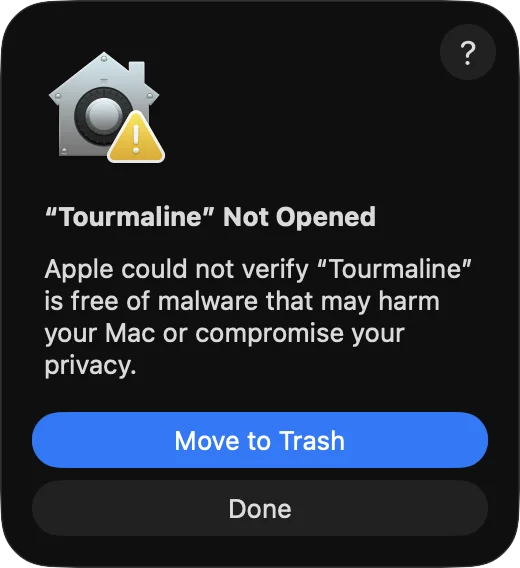
- Apri Tourmaline. macOS dice che non ha potuto verificarla: fai clic su Fine.
- Apri Impostazioni di Sistema → Privacy e sicurezza, scorri fino a Sicurezza e fai clic su Apri comunque accanto a “Tourmaline” è stata bloccata. Scegli di nuovo Apri comunque nella finestra che segue e conferma con la password o Touch ID. Il pulsante resta visibile per circa un'ora dopo il tentativo di apertura; se non c'è più, prova prima ad aprire di nuovo Tourmaline.
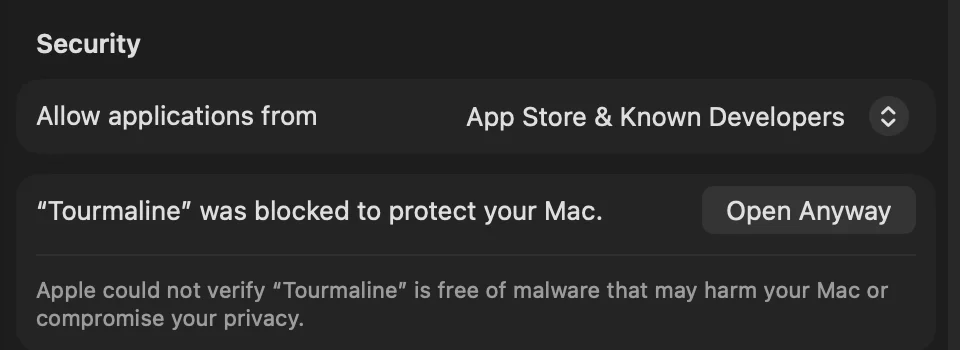
Schermate di macOS in inglese; in italiano i pulsanti si chiamano Fine e Apri comunque.
Domande frequenti
macOS dice che “non ha potuto verificare” Tourmaline. È sicura?
Quel messaggio compare per ogni app non ancora autenticata da Apple, e Tourmaline non lo è finché non avrà l'iscrizione all'Apple Developer Program. I passaggi qui sopra la aprono, una volta sola. Gli aggiornamenti successivi sono firmati e l'app ne verifica la firma prima di installarli.
Su quali Mac funziona?
Mac con chip Apple e macOS 15 Sequoia o successivo.
Quali account di posta funzionano?
Qualsiasi account con IMAP e SMTP: iCloud, Fastmail, Yahoo, il tuo dominio e la maggior parte dei provider. Scrivi l'indirizzo e Tourmaline cerca le impostazioni; puoi anche inserirle a mano.
Come aggiungo Gmail o Outlook?
Per Gmail, oggi il modo più semplice è una password per app: attiva la verifica in due passaggi nel tuo account Google, crea una password per app e usala in Tourmaline al posto della password normale.
L'accesso con Google o Microsoft (OAuth) è disponibile con un client OAuth che crei in Google Cloud o Microsoft Entra e incolli in Impostazioni → OAuth. Outlook.com e Microsoft 365 lo richiedono, perché Microsoft non accetta più le password per le app di posta. Un client Google integrato, senza configurazione, è in arrivo. L'accesso tramite OAuth non è ancora stato provato con account reali, e nemmeno le etichette e l'archiviazione di Gmail o i limiti di Outlook sulla posta nuova immediata: se qualcosa si comporta in modo strano, è utile saperlo.
Potete leggere la mia posta?
No. Tourmaline collega il Mac direttamente ai tuoi server di posta. Non c'è un account o un server Tourmaline in mezzo, e nessuna telemetria. Informativa sulla privacy.
C'è un'app per iPhone o iPad? Si sincronizza con iCloud?
Non ancora. L'app per iPhone e iPad è in sviluppo, e la sincronizzazione iCloud di posticipati, fissati, invii programmati e impostazioni è pronta ma richiede una build firmata per attivarsi. La posta vera e propria si sincronizza sempre tramite il server, come con qualsiasi app IMAP.
Come funzionano gli aggiornamenti? Posso tornare a una versione precedente?
Tourmaline controlla una volta al giorno e chiede prima di installare (Impostazioni → Aggiornamenti; Tourmaline → Controlla aggiornamenti… per farlo subito). Ogni versione dalla 0.3.24 in poi resta disponibile: per tornare indietro scaricala da https://updates.tourmaline.email/Tourmaline-X.Y.Z.dmg (la versione dalle novità), sostituisci l'app in Applicazioni e aprila. Se dice che la posta è stata aggiornata da una versione più recente, scegli Ripristina dalla copia.
Qualcosa non va. Cosa devo inviare?
Aiuto → Copia diagnostica mette negli appunti le versioni, lo stato dell'ultimo avvio e il log recente, pronti da incollare. Gli account compaiono per numero, mai per indirizzo, e nulla viene inviato se non lo incolli tu.
Come rimuovo Tourmaline del tutto?
Prima disattiva Spotlight in Impostazioni → Lettura, che ne svuota l'indice, e rimuovi gli account in Impostazioni → Account: così si eliminano la posta scaricata e le voci del Portachiavi, e per l'accesso con Google si chiede anche a Google di revocare l'accesso di Tourmaline. Poi trascina l'app nel Cestino ed elimina ciò che resta: ~/Library/Application Support/Tourmaline, ~/Library/Preferences/com.tourmaline.app.plist, ~/Library/Caches/com.tourmaline.app, ~/Library/HTTPStorages/com.tourmaline.app (con il file .binarycookies accanto) e ~/Library/WebKit/com.tourmaline.app. Se hai usato indirizzi mascherati o chiavi OpenPGP o S/MIME, cerca “tourmaline” in Accesso Portachiavi ed elimina ciò che resta, e rimuovi le cartelle il cui nome inizia con com.tourmaline.app in ~/Library/Containers e ~/Library/Application Scripts.